서론
퇴근하고 사이드 허슬용 카드뉴스 하나 만들려다, 빈 흰 캔버스 앞에서 시간만 흘러간 적 있죠. 제목 폰트 고르다가 밤이 되고, 이미지는 어디서 받아야 할지 막막하고. “나 디자인 못하는데…” 하는 마음이 먼저 들면 손이 안 움직입니다. 바쁜 하루를 보낸 뒤라 더 그렇습니다.
사실 요즘은 디자인 지식 없어도 되는 초보자용 디자인 툴이 꽤 좋아졌어요. 홍보 이미지, 유튜브 썸네일, 강의 표지 정도는 ‘틀 잘 고르고, 요소만 교체’로 충분합니다. 오늘은 그런 현실적인 길만 골라 보여드릴게요. ‘예쁘게’가 아니라 ‘빨리, 안정적으로’가 목표입니다. 실패할 여지 줄이는 게 내일 아침을 덜 피곤하게 하니까요.
원인 분석
우리가 막히는 지점은 기술보다도 출발선입니다. 크기(1080×1080? 1920×1080?), 폰트 저작권, 색 조합 같은 결정이 너무 많죠. 그러다 유튜브에서 “그리드, 계층, 대비” 같은 용어를 듣는 순간, ‘오늘은 아닌가 보다’ 하게 됩니다. 하루 종일 일하고 뇌가 이미 과부하라 더 버겁습니다. 이 지점에서 빈 캔버스를 피하고, 검증된 템플릿으로 들어가면 체력이 아껴집니다.
또 하나는 툴 러닝 커브입니다. 포토샵은 강력하지만 사이드 허슬 초반엔 과합니다. 대신 Canva, 미리캔버스, Adobe Express, CapCut 웹 같은 툴은 템플릿, 폰트, 아이콘, 이미지가 한곳에 있어요. ‘찾고, 가져오고, 맞추는’ 수고를 줄여줍니다. 남는 에너지는 메시지와 판매 포인트에 쓰는 게 현실적으로 더 이득입니다.
실행 전략
- 템플릿부터 잡고 글만 바꾸기: Canva/미리캔버스/Adobe Express에서 “용도+분위기”로 검색하세요(예: 인스타 홍보, 미니멀). 왜: 빈 화면 공포를 없애요. 어떻게: 마음에 드는 템플릿 3개를 복제해 제목·가격·콜투액션만 교체. 효과: 20분 내 초안 3종 확보, 비교가 쉬워집니다.
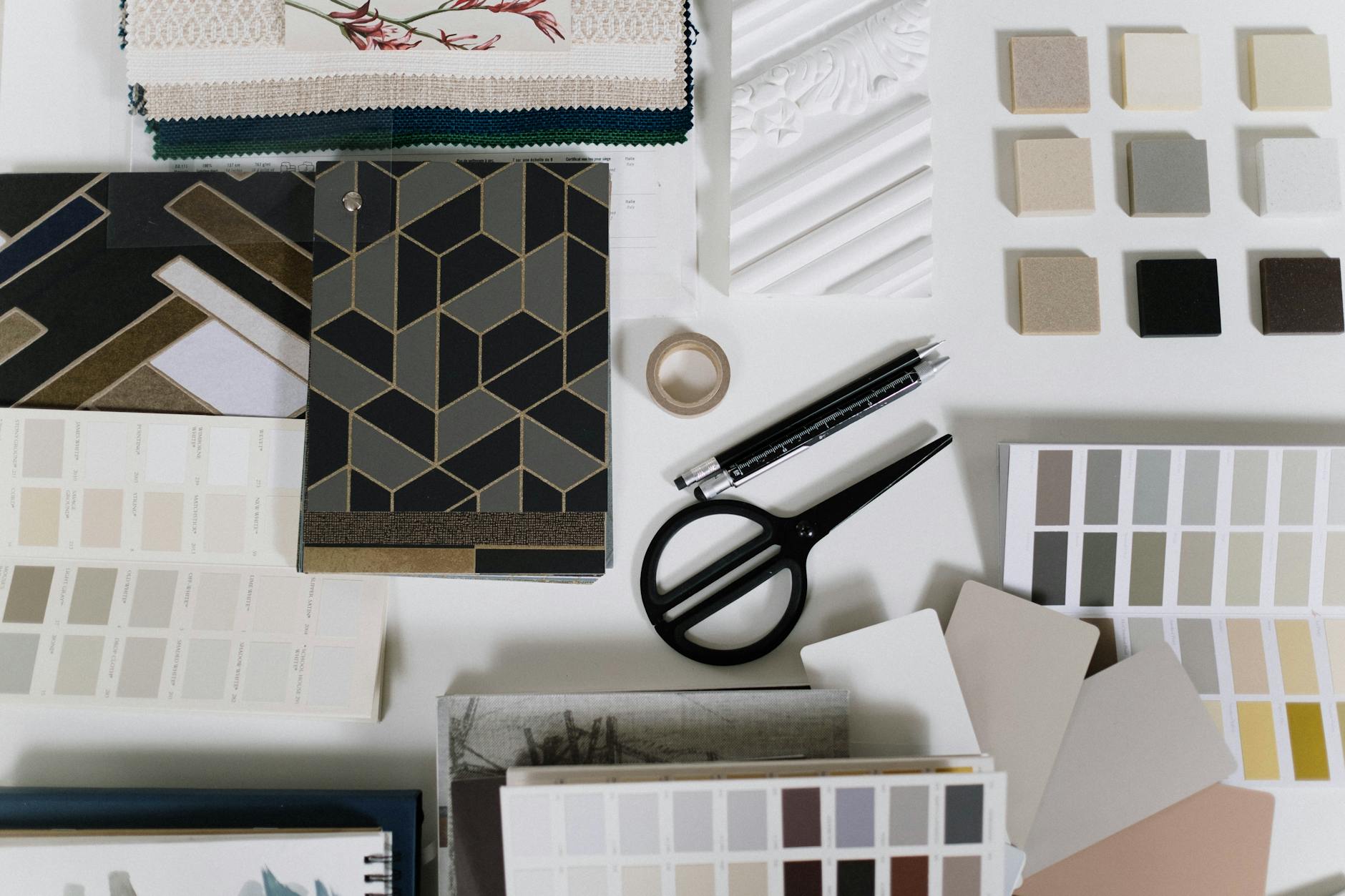
- 색·폰트 2-2-1 규칙: 색 2개(메인/보조), 폰트 2개(제목/본문), 강조 1개만 씁니다. 왜: 초보가 과한 꾸밈을 피하게 해요. 어떻게: Adobe Express의 팔레트 추천, Canva의 브랜드 키트로 저장. 효과: 작업마다 일관성 살아나고 신뢰도가 올라갑니다.
- 브랜드 폴더 선정리: 로고, 프로필, 자주 쓰는 문장, 후기 캡처를 한 폴더에. 왜: 매번 뒤지느라 흐름이 끊깁니다. 어떻게: Canva 업로드 폴더/미리캔버스 마이 에셋에 묶어두기. 효과: 10분 작업이 진짜 10분이 됩니다.
- 이미지·배경은 퀵 액션으로: 사진 배경 제거는 remove.bg나 Adobe Express의 Quick Actions, 영상 썸네일은 CapCut 웹에서 자동 배경 제거+그림자 추가. 왜: 가장 ‘프로처럼 보이는’ 변화가 빠릅니다. 어떻게: 배경 제거 후 테두리 4~8px, 그림자 약하게. 효과: 상품·인물이 또렷해져 클릭률이 오릅니다.
- 포맷·내보내기 습관: 인스타 1080×1350, 유튜브 썸네일 1280×720, 카드뉴스 표준 1080×1080을 프리셋 저장. 왜: 매번 크기 검색하는 시간 손해예요. 어떻게: Canva ‘크기 변경’ 즐겨찾기, 파일명 규칙(날짜_채널_주제_v1). 효과: 재작업·재업로드 스트레스가 줄어듭니다.
마무리와 통찰
디자인은 재능 싸움 같지만, 사이드 허슬에선 ‘전달이 되는가’가 먼저입니다. 초보자용 디자인 툴은 바로 그 전달을 도와주는 지름길이에요. 오늘은 템플릿으로 빠르게 가보고, 내일은 색·폰트만 정리해도 체감이 큽니다. 바쁜 우리에겐 완벽보다 반복 가능한 시스템이 더 든든하죠.
혹시 여전히 막막하다면, 딱 하나만 정해보세요. “나는 앞으로 제목 폰트는 이것만 쓴다.” 그 작은 결정 하나가 손을 움직이게 합니다. 남은 건 템플릿 열고, 문장 바꾸고, 내보내기. 충분히 현실적인 시작입니다. 우리에겐 오늘도 내일도 해야 할 일이 많으니까요, 가볍게—but 꾸준히—가봅시다.